Prise en main
Installez Arachnide, lancez votre premier crawl en deux minutes et lisez le tableau de bord.
Avant de commencer
Arachnide SEO Spider est une application Node.js qui tourne sur votre propre ordinateur. Il vous faut :
- Node.js 18.17 ou plus récent (la LTS actuelle est recommandée), sur nodejs.org. Vérifiez avec
node -v. - Facultativement Google Chrome, Microsoft Edge, Chromium ou Brave pour le rendu JavaScript. Arachnide trouve le navigateur automatiquement et ne télécharge rien.
- Ni compte, ni clé de licence, ni cloud : tout reste sur votre machine et l’interface n’écoute que sur
127.0.0.1.
L’installation est détaillée pas à pas sur la page de téléchargement. En bref : téléchargez le ZIP ou clonez le dépôt avec git clone, puis double-cliquez le lanceur de votre système, ou lancez npm install puis npm start dans le dossier et ouvrez http://localhost:4000.
| Système | Fichier à double-cliquer |
|---|---|
| macOS | start-mac.command. La première fois, faites un clic droit dessus et choisissez Ouvrir, car macOS bloque les scripts non signés. |
| Windows | start-windows.bat |
| Linux | start-linux.sh |
Votre premier crawl en deux minutes
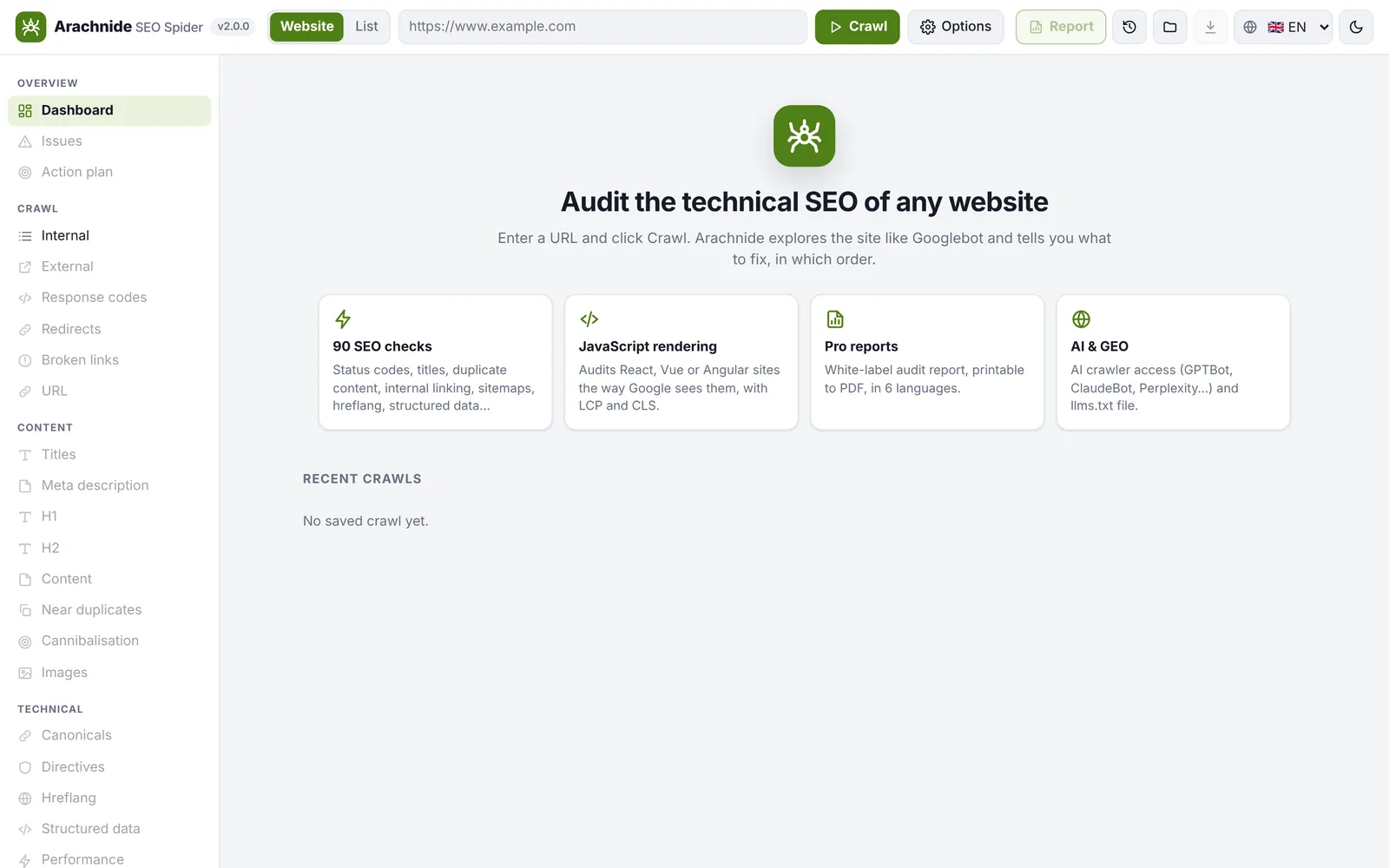
- Sur l’écran d’accueil, tapez l’adresse d’un site qui vous appartient ou que vous êtes autorisé à auditer, par exemple
https://www.example.com. - Laissez Site web sélectionné (l’autre mode, Liste, ne crawle que les URL que vous collez).
- Cliquez sur Crawler. La table en direct affiche les pages au fur et à mesure, la vitesse et le temps restant. Le budget par défaut est de 500 pages : relevez-le dans Options → Limites pour un site plus grand.
- Quand le crawl est terminé, la Vue d’ensemble s’ouvre.
Si un site refuse le crawler (403 sur l’agent utilisateur Arachnide), le crawl bascule automatiquement sur Chrome et vous le dit ; s’il vous limite (429 ou 503), Arachnide attend et réessaie, et les pages ralenties sont signalées comme non vérifiées, jamais comme cassées.
Lire le tableau de bord
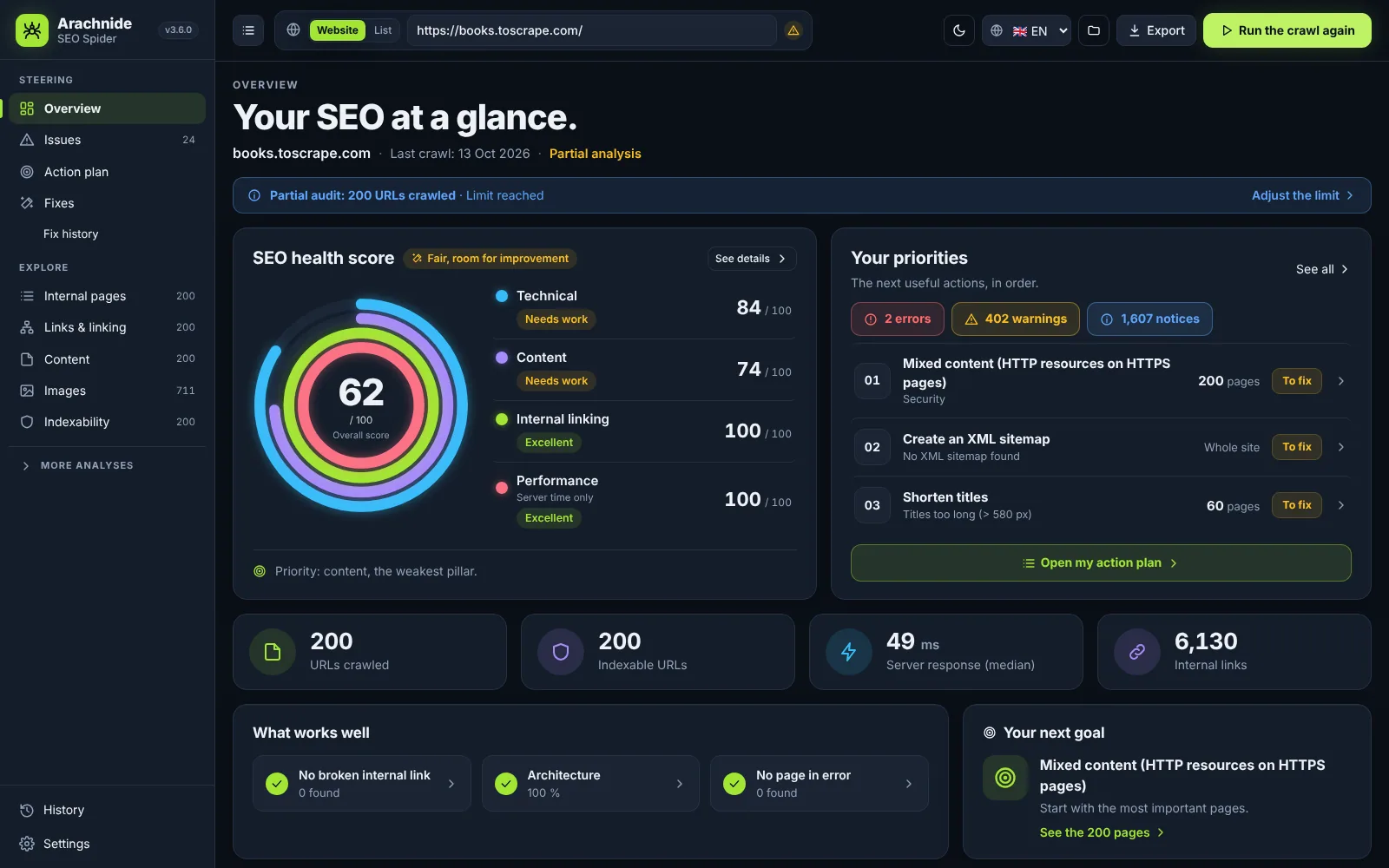
- La santé SEO est un score sur 100 avec une note A–F. Quatre anneaux montrent les piliers : Technique, Contenu, Maillage interne et Performance. Chaque arc est exactement le score du pilier ; cliquez un anneau pour ouvrir les problèmes de ce pilier. Un pilier sans données (maillage en mode liste, performance sans mesures) est affiché Non mesuré, jamais comme un bon score.
- Vos priorités : les trois premières actions, comptées en pages uniques, avec un lien vers le plan d’action.
- Indicateurs clés : URL crawlées, URL indexables, réponse serveur médiane, liens internes.
- Ce qui fonctionne bien ne liste que les contrôles réellement réussis sur le périmètre crawlé, et Votre prochain objectif propose la prochaine étape.
- Un bandeau indique quand l’audit est partiel (arrêté ou limite atteinte), avec un raccourci pour ajuster la limite.
Le score de santé plafonne la pénalité de chaque problème et combine les pénalités de façon multiplicative : un défaut répété par un gabarit ne peut pas faire tomber un site à 0, tandis que les problèmes à l’échelle du site (Googlebot bloqué, pas de HTTPS) comptent vraiment.
Et ensuite
- Problèmes et Plan d’action disent quoi corriger, dans quel ordre et comment : voir Problèmes SEO et plan d’action.
- La section Explorer de la barre latérale ouvre les tables (pages internes, liens, contenu, images, indexabilité…) : voir L’interface.
- Rapport génère un PDF en marque blanche pour votre client : voir Rapports clients.
- Corriger en 1 clic laisse Claude ou ChatGPT proposer des corrections que vous approuvez : voir Corriger en 1 clic.
Crawls enregistrés
Chaque crawl est enregistré dans le dossier crawls de l’application en NDJSON gzip (.jsonl.gz), indexé avec son score, sa note et sa date, et comparé automatiquement au crawl précédent du même site. Ouvrez un crawl enregistré depuis l’écran d’accueil, ou importez un fichier avec le bouton Importer (les anciens exports .json s’ouvrent toujours). Vos réglages sont mémorisés, sauf le mot de passe HTTP et les en-têtes personnalisés.