Primi passi
Installa Arachnide, esegui il tuo primo crawl in due minuti e leggi la dashboard.
Prima di iniziare
Arachnide SEO Spider è un’applicazione Node.js che funziona sul tuo computer. Ti servono:
- Node.js 18.17 o successivo (è consigliata l’ultima LTS), da nodejs.org. Controlla con
node -v. - Facoltativamente Google Chrome, Microsoft Edge, Chromium o Brave per il rendering JavaScript. Arachnide trova il browser automaticamente e non scarica nulla.
- Nessun account, nessuna chiave di licenza, nessun cloud: tutto resta sulla tua macchina e l’interfaccia è in ascolto solo su
127.0.0.1.
L’installazione è spiegata passo per passo nella pagina di download. In breve: scarica lo ZIP o clona il repository con git clone, poi fai doppio clic sul launcher per il tuo sistema, oppure esegui npm install e poi npm start nella cartella e apri http://localhost:4000.
| Sistema | File su cui fare doppio clic |
|---|---|
| macOS | start-mac.command. La prima volta, fai clic destro sul file e scegli Apri, perché macOS blocca gli script non firmati. |
| Windows | start-windows.bat |
| Linux | start-linux.sh |
Il tuo primo crawl in due minuti
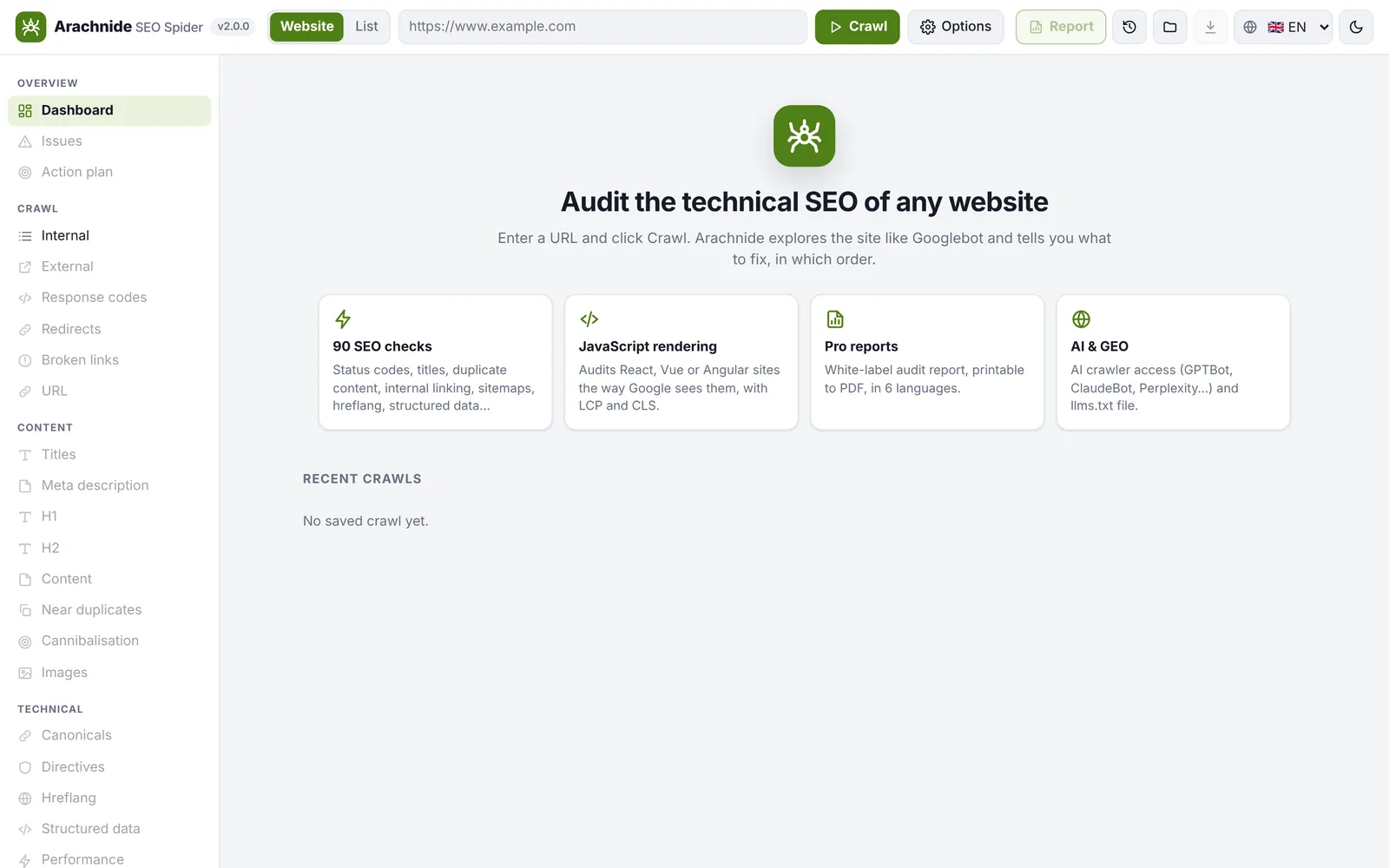
- Nella schermata iniziale, digita l’indirizzo di un sito di tua proprietà o che sei autorizzato ad analizzare, per esempio
https://www.example.com. - Lascia selezionato Sito (l’altra modalità, Elenco, scansiona solo un elenco di URL che incolli).
- Clicca su Avvia crawl. La tabella in tempo reale mostra le pagine man mano che arrivano, la velocità e il tempo rimanente. Il budget predefinito è di 500 pagine: alzalo in Opzioni → Limiti per un sito più grande.
- Quando il crawl è completo, si apre la Panoramica.
Se un sito rifiuta il crawler (403 sullo user agent di Arachnide), il crawl passa automaticamente a Chrome e te lo segnala; se limita la frequenza (429 o 503), Arachnide attende e riprova, e le pagine rallentate sono riportate come non verificate, mai come rotte.
Leggere la dashboard
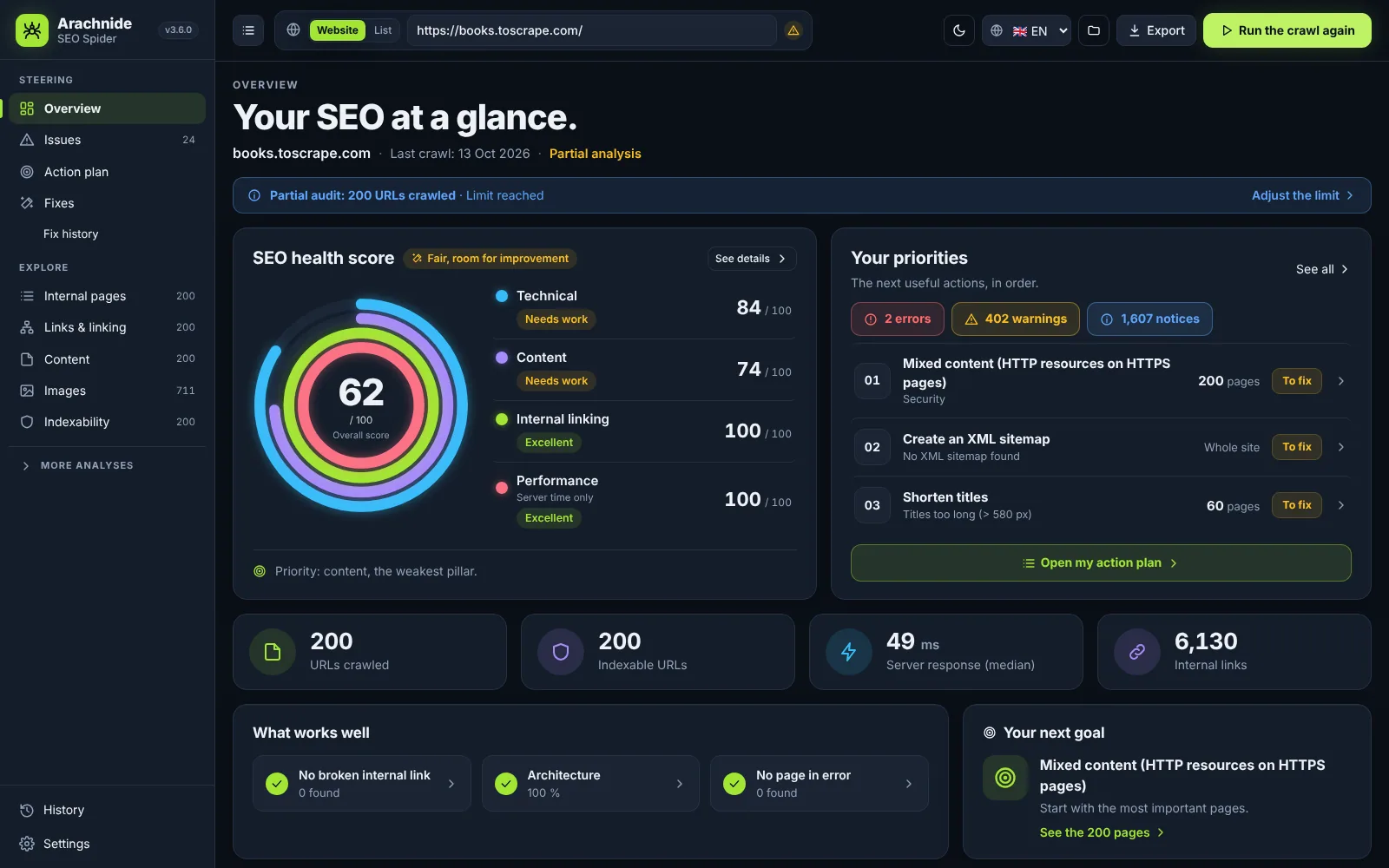
- La salute SEO è un punteggio su 100 con un voto A–F. Quattro anelli mostrano i pilastri: Tecnica, Contenuto, Linking interno e Prestazioni. Ogni arco corrisponde esattamente al punteggio del pilastro; clicca su un anello per aprire i problemi di quel pilastro. Un pilastro senza dati (linking interno in modalità elenco, prestazioni senza misurazioni) è mostrato come Non misurato, mai come un buon punteggio.
- Le tue priorità: le prime tre azioni, contate in pagine uniche, con un link al piano d’azione.
- Indicatori chiave: URL scansionati, URL indicizzabili, risposta mediana del server, link interni.
- Cosa funziona bene elenca solo i controlli effettivamente superati sul perimetro scansionato, e Il tuo prossimo obiettivo suggerisce il traguardo successivo.
- Un banner segnala quando l’audit è parziale (interrotto o limite raggiunto), con una scorciatoia per modificare il limite.
Il punteggio di salute limita la penalità di ogni problema e combina le penalità in modo moltiplicativo, così un difetto ripetuto da un template non può portare un sito a 0, mentre i problemi a livello di sito (Googlebot bloccato, niente HTTPS) contano davvero.
Dove andare dopo
- Problemi e Piano d’azione ti dicono cosa correggere, in quale ordine e come: vedi Problemi SEO e piano d’azione.
- La sezione Esplorazione della barra laterale apre le tabelle (pagine interne, link, contenuto, immagini, indicizzabilità…): vedi L’interfaccia.
- Report genera un PDF white label per il tuo cliente: vedi Report per i clienti.
- Correggi in 1 clic lascia che Claude o ChatGPT propongano correzioni che tu approvi: vedi Correggi in 1 clic.
Crawl salvati
Ogni crawl viene salvato nella cartella crawls dell’applicazione come NDJSON gzip (.jsonl.gz), indicizzato con punteggio, voto e data, e confrontato automaticamente con il crawl precedente dello stesso sito. Apri un crawl salvato dalla schermata iniziale, oppure importa un file con il pulsante Importa (le vecchie esportazioni .json si aprono ancora). Le tue impostazioni vengono memorizzate, tranne la password HTTP e gli header personalizzati.